DYC Склад орнату
Басып шығару бағдарламасын орнатып, 1С базасын бір орнатқышпен қосыңыз.
Windows 10 немесе 11, 64 биттік жүйе. Базаны қосу үшін толық 1С платформасы және өңдеулер мен кеңейтімдерді орнатуға құқығы бар есептік жазба қажет.
1. Қажетті құрамдастарды орнатыңыз
DYC Склад орнатқышын жүктеп, іске қосыңыз. Басып шығару мен 1С-ке қосылуды немесе тек қажетті құрамдасты таңдаңыз.
DYC Печать ТСД-дан басып шығару тапсырмаларын қабылдайды. 1С-ке қосылу құрамдасы алмасу өңдеуін және база қолдаса, кеңейтімді орнатады.
2. 1С базасын қосыңыз
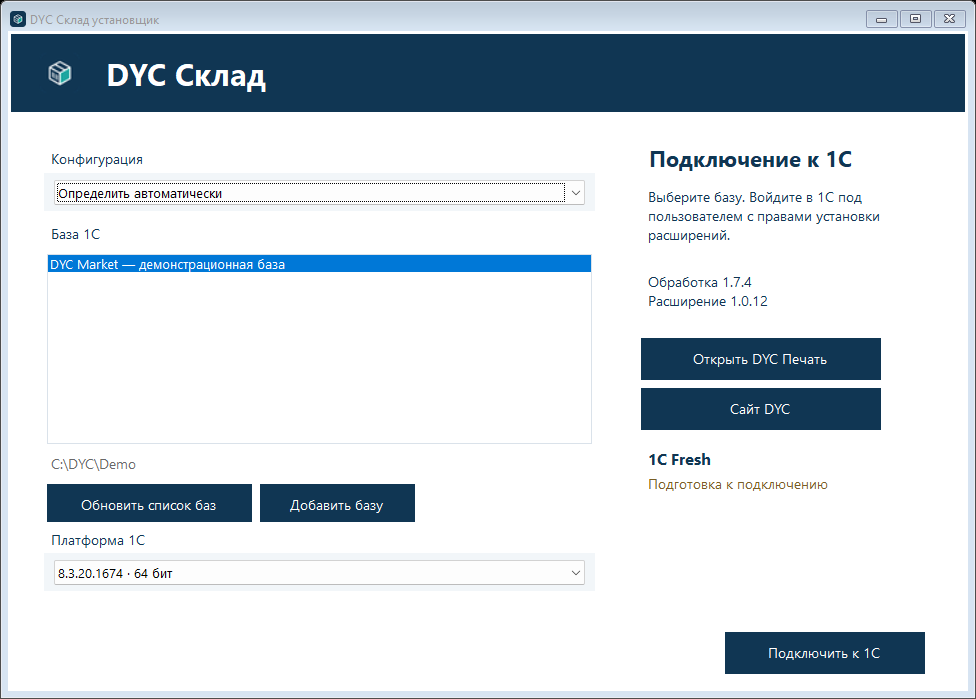
Алғашқы орнатудан бұрын базаның сақтық көшірмесін жасаңыз. Конфигурацияны таңдаңыз немесе автоматты анықтауды қалдырыңыз.
Тізімнен базаны таңдаңыз. Ол болмаса, «Обновить список баз» немесе «Добавить базу» батырмасын басыңыз. Платформаны таңдап, «Подключить к 1С» батырмасын басыңыз.
Ашылған базаға орнату құқығы бар пайдаланушы ретінде кіріңіз. DYC файлын ашуға рұқсат беріп, орнату не жаңарту батырмасын басыңыз.
Орнатудан кейін 1С-ті толық жауып, қайта ашыңыз. «DYC Склад» бөлімі пайда болады. Кеңейтім қолдамайтын базаларда жеке өңдеуді қолданыңыз.
3. Алмасуды баптаңыз
DYC Склад бөлімінен өңдеуді ашыңыз. Қосылу баптауларына жеке кабинеттен Client ID және қол жеткізу кілтін енгізіңіз.
Есеп орындарын, баға түрлерін, анықтамалықтарды және жаңа құжаттар мен тауарларды толтыруды баптаңыз. Анықтамалықтарды алғаш рет жіберіңіз.
Жоспарлы алмасу үшін өңдеуде автоматты жіберу баптауларын сақтаңыз. Қосымша есептер мен өңдеулерде «Выгрузить справочники» командасының кестесін орнатыңыз. Құжаттарды автоматты жүктеуге бөлек кесте қажет.
Күннің алғашқы алмасуы және баптаулар өзгергеннен кейінгі алмасу толық болуы мүмкін. Қайталанған алмасу қалдықтар мен бағалардың өзгерістерін жібереді. Режимнің себебі журналда көрсетіледі.
Клиенттің барлық ТСД құрылғылары үш күннен артық байланысқа шықпаса, сервер 1С анықтамалықтарын жүктеуді уақытша өткізіп жібереді. Жоспарлы тапсырма жұмысын жалғастырады. Кез келген ТСД қосылғаннан кейін келесі алмасу анықтамалықтарды, қалдықтар мен бағаларды толық жүктейді, одан кейін тек өзгерістерді жібереді. Жұмысты бастамас бұрын осы алмасуды күтіп, ТСД деректерін жаңартыңыз.
ТСД қолданбасын 0.17.5 немесе одан жаңа нұсқаға жаңартыңыз. Ұзақ үзілістен кейін қажет болса, қолданба анықтамалықтарды қайта жүктейді. Құжаттар мен жиналған мөлшерлер сақталады. Жұмысты бастамас бұрын алмасудың аяқталуын күтіңіз.
4. ТСД мен басып шығаруды қосыңыз
Терминалға Android қолданбасын орнатып, жеке кабинеттегі құрылғы PIN-кодын енгізіңіз. Сканерді, қажет болса салмақ штрихкодының префиксін және бөлшек баға түрін баптаңыз. Алмасуды орындаңыз.
DYC Печать бағдарламасына кіріп, осы компьютерге тапсырма жіберетін терминалдарды таңдаңыз.
Заттаңбалар мен баға белгілерінің принтерлерін және үлгілерін таңдаңыз. Чек үшін принтерді және тауарлық чек не Webkassa режимін таңдаңыз. Webkassa кассасын әкімші пайдаланушыға байланыстыруы керек.
Бір құжатты ТСД-да сканерлеуден 1С-ке жүктеуге дейін тексеріңіз. Басып шығаруды қолдансаңыз, сынақ заттаңбасын не баға белгісін шығарыңыз.
Бір базада бірнеше ұйым
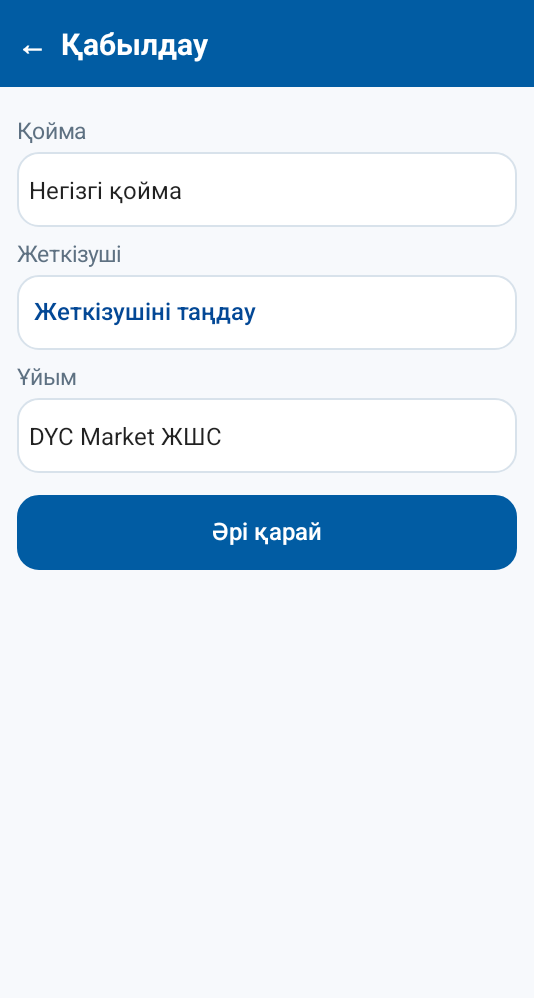
Өңдеудің құжат баптауларында «Организация» өрісінен «Выбирать на ТСД» таңдаңыз. 1С анықтамалықтарын жіберіп, терминалда алмасуды орындаңыз.
Жаңа құжат жасағанда қызметкер ұйымды таңдайды. Ол 1С құжатына беріледі. 1С-тен жіберілген құжаттың бастапқы ұйымы сақталады.
1С-тегі жұмыс
Түгендеуді ТСД-ға құжаттың ішінен жіберіңіз. «Загрузить с ТСД» нәтижені сол құжатқа қайтарады.
Басқа құжаттар тізіміндегі жүктеу батырмасы құжат түрі бойынша алмасу бетін ашады. DYC бөліміндегі «Загрузить документы» барлық аяқталған құжаттарды жүктейді.
Жеткізуші тапсырысы өз формасынан жіберіледі. ТСД-дағы қабылдаудан кейін тапсырыс негізінде кіріс құжаты жасалады.
Жаңарту
Жаңа орнатқышты сол компьютерде іске қосыңыз. 1С-ке қосылуды ашып, базаны таңдап, өңдеу мен кеңейтімді жаңартыңыз.
Жаңарту бар болса, 1С терезесіндегі жаңарту батырмасы белсенді болады. Жаңартудан кейін 1С-ті қайта іске қосыңыз. Жаңартудан кейін анықтамалықтарды жіберіп, ТСД-да алмасуды орындаңыз.
Жеке өңдеу және 1С Fresh
Өңдеуді бөлек жүктеп, қосымша есептер мен өңдеулерде тіркеуге болады. Бұл жұмыс тәсілі үшін кеңейтім міндетті емес.
1С Fresh орнатуын қызмет көрсетуші серіктеспен немесе провайдермен келісіңіз. DYC өңдеуі сервис аудитінен әлі өткен жоқ; осы Windows орнатқышымен Fresh-ке дайын орнату ұсынылмайды.
Түгендеуді жалғастыру
Үзіліс жасау үшін «Уақытша шығу» батырмасын басыңыз. Әлі ештеңе сканерлемесеңіз де, түгендеу тізімде қалады. Жалғастыру үшін оны қайта ашыңыз. Уақытша шығу терминалды құжаттан ажыратпайды.
ТСД-ға қандай тауарлар жіберіледі
Штрихкоды 14 таңбадан аспайтын тауарлар жіберіледі. Бос және ұзын кодтар өткізілмейді. Бірнеше штрихкод болса, бір жарамды код жеткілікті. Әр сипаттаманың өз кодтары тексеріледі.
SKU-коды бар салмақтық тауарлар жіберіледі. Негізгі құралдарды түгендеуге бұл шектеу қолданылмайды.
Өңдеуді жаңартқаннан кейінгі бірінші толық алмасу жарамды коды жоқ бұрын жүктелген тауарларды, олардың бағалары мен қалдықтарын анықтамалықтан алып тастайды. Құжаттар сақталады.
Әрекет орындалмаса, өңдеудің төменгі жағындағы хабарламаны оқыңыз. Кезектен жою үшін бір құжатты белгілеңіз. Техникалық мәліметтер алмасу журналында.
Ерекшелік — түгендеу немесе жеткізушіге тапсырыс құжатындағы тауарлар: жарамды штрихкоды болмаса да, құжатпен бірге жіберіледі. Карточкалар құжат 1С-ке жүктелгенге дейін сақталады, содан кейін келесі толық алмасуда жойылуы мүмкін.
Қалдықтарды нөлге түсіру
Тауар 1С-те толық есептен шығарылғаннан кейін, 1С-тен жіберу және терминалдағы алмасу аяқталғанда ТСД-дағы қалдық нөлге тең болады. Басқа қоймалардың қалдықтары сақталады.
Қолданбаны 0.17.8 немесе одан жаңа нұсқаға жаңартыңыз. Жаңартудан кейінгі алғашқы алмасуда бұрын жаңармай қалған қалдықтар мен бағаларды түзету үшін анықтамалықтар қайта жүктеледі. Алмасудың аяқталуын күтіңіз. Құжаттар мен жиналған мөлшерлер сақталады.