DYC / 03.10.2026
Переоценка в магазине: новая цена должна дойти до полки
Как изменить цены с терминала, передать их в 1С и напечатать обычные или акционные ценники на весь документ.
Изменить цену в учётной системе — половина работы. Покупатель видит ценник на полке. Если сотрудник откладывает его замену, магазин получает вопросы и споры на кассе. Удобнее связать изменение цены и печать в один рабочий процесс.
Соберите переоценку у товара
В DYC Склад выберите магазин и вид цены. Сканируйте товар: на экране появятся текущая цена и поле для новой. Не приходится записывать артикулы на бумаге и искать каждую позицию повторно у компьютера. После обмена в 1С создаётся установка цен номенклатуры.
Напечатайте весь документ
Из переоценки можно отправить на печать обычные ценники, акционные ценники или этикетки. Акционный шаблон показывает старую и новую цену; старую цену можно зачеркнуть диагональной линией. Для весовых товаров печатаются ценники, а не этикетки.
Один раз подготовьте шаблоны
В DYC Печать задайте размер до 100 × 150 мм, разместите название, штрихкод, артикул и цену. Поля перемещаются мышью, их размеры регулируются на макете. Для подписей можно включить русский и казахский языки. Шаблоны хранятся на компьютере; для ценников и этикеток можно выбрать разные принтеры.
Проверьте результат на полке
Печать проходит через сервер DYC и приложение Windows после входа в систему. Начните с одного листа или этикетки, проверьте читаемость и совпадение цены. Затем печатайте весь документ и заменяйте ценники по порядку. После обновления справочников проверьте тот же товар на прайсчекере.
Макет, который узнают на полке
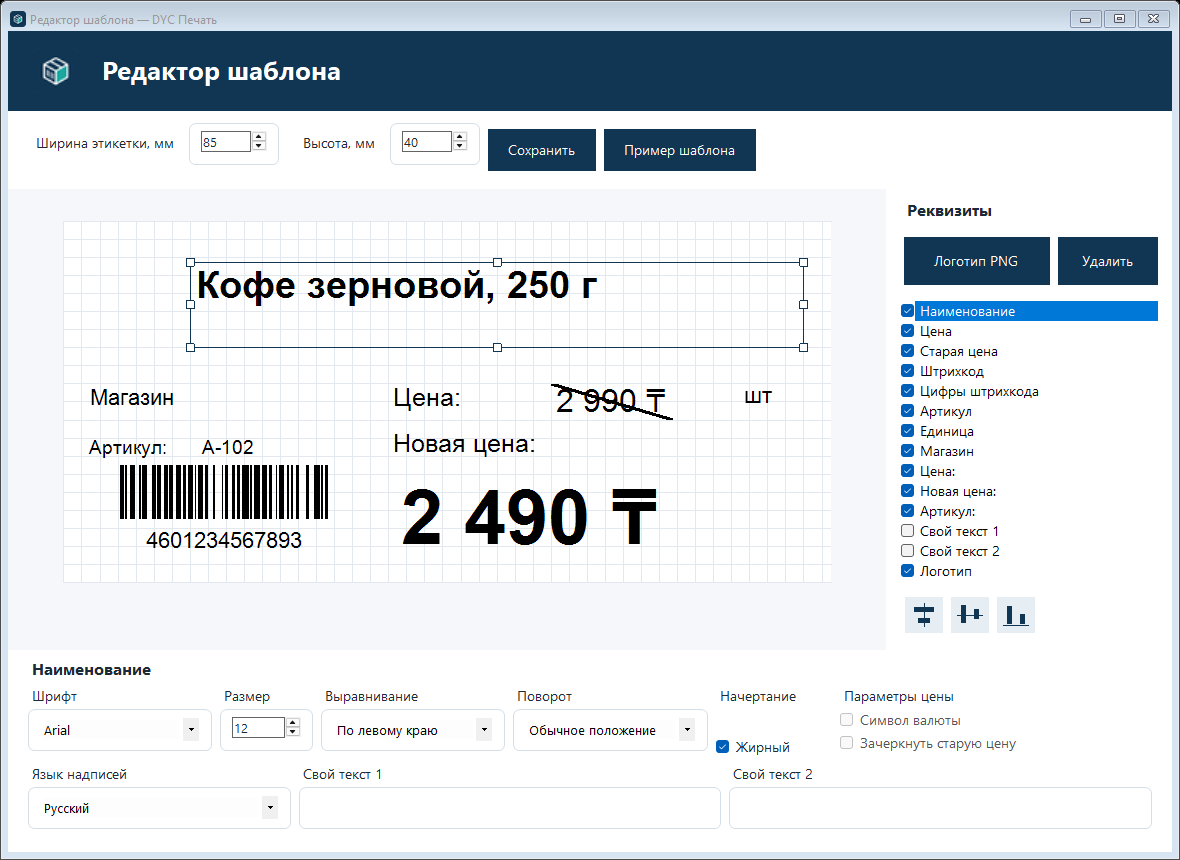
В редакторе есть готовые примеры этикетки, обычного и акционного ценника. Включите нужные реквизиты, добавьте свой текст и логотип PNG — программа подготовит его к чёрной печати. Текст можно выровнять слева, по центру или справа в его рамке. Доступны русские, казахские и двуязычные подписи.
Цена в шаблоне выглядит как «12 500»: с пробелами между тысячами и без дробной части. Для акции разместите старую и новую цену, при необходимости включите «Зачеркнуть старую цену». Перед тиражом напечатайте образец на выбранной бумаге. Для весового товара используйте ценник: этикетка для него недоступна.
Реквизиты выбираются справа, шрифт, выравнивание и поворот на 90° — снизу. Макет подстраивается под размер окна: его удобно редактировать и в развёрнутом виде.
Рабочий день на одном экране
Главная DYC Печать показывает продажи, их сумму и возвраты отдельно. Выберите сегодня, 7 или 30 дней и нужный вид чеков: Webkassa либо товарные. История хранится на компьютере.
Ниже — отдельные счётчики этикеток, обычных и акционных ценников. Они учитывают задания, переданные Windows принтеру; наличие бумаги и фактический выход отпечатка проверяются на самом принтере. Повторная передача результата не увеличивает счётчик, а дубликат чека не становится новой продажей.
Если связь пропала, сообщение видно на главной. Здесь же можно проверить обновление и закрыть смену Webkassa с подтверждением. Пока есть неотправленные чеки или неясный результат пробития, сначала завершаем обмен. Короткие инструкции в разделе «Помощь» открываются без интернета.
Готовые шаблоны и закрытие смены
Этикетки — 58×40 мм, ценники — 85×40 мм. Поля уже расставлены; выберите свой логотип и сохраните макет. Надпечатанная рамка материала в редакторе и печати не выводится.
После закрытия смены DYC Печать печатает Z-отчёт. Повторная печать доступна на главной. Состояние обмена, кассы и кнопки собраны в одном блоке; закрытую смену повторно закрыть нельзя.